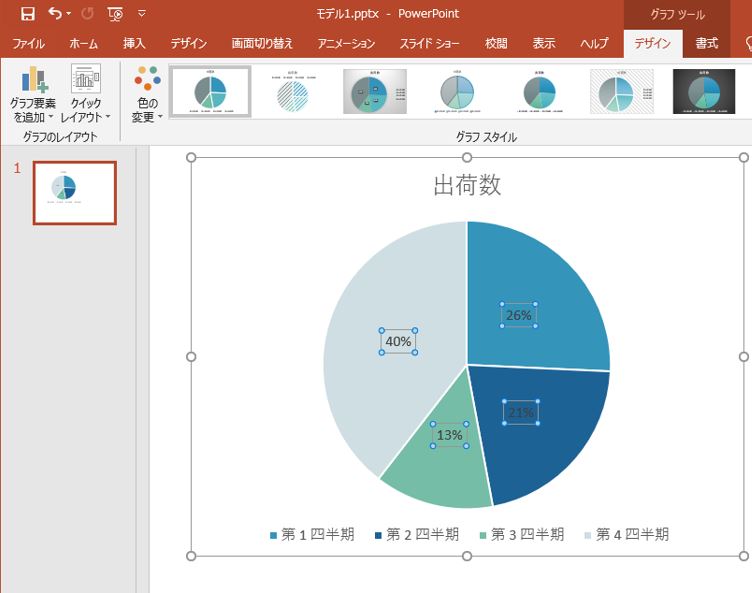
パワーポイントで作る 見やすい円グラフのコツ Document Studio ビジネス資料作成支援メディア
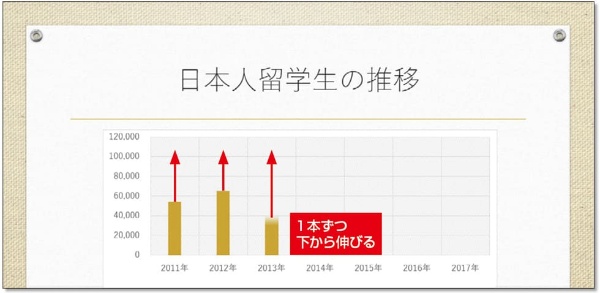
Web そこで、今回はパワーポイントで矢印を使ったおしゃれなアニメーションを紹介していきます。 ぜひやり方を真似してみてくださいね。 目次 1 矢印が伸びていくようなWeb 積み上げ縦棒グラフを積木を積むように見せる 手順 おおまかな流れ 詳細 Step1 アニメーション効果の設定 Step2 アニメーション効果のオプション設定 Step3 スラ
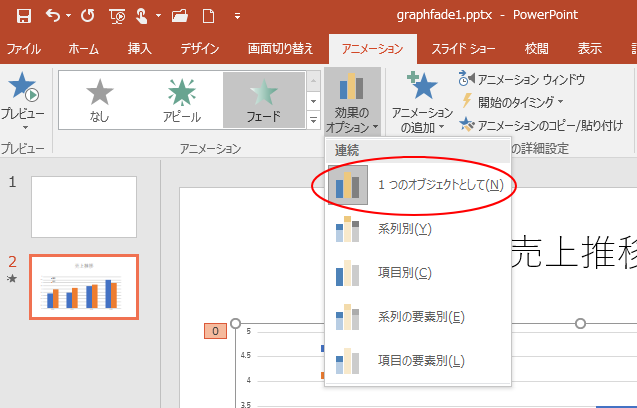
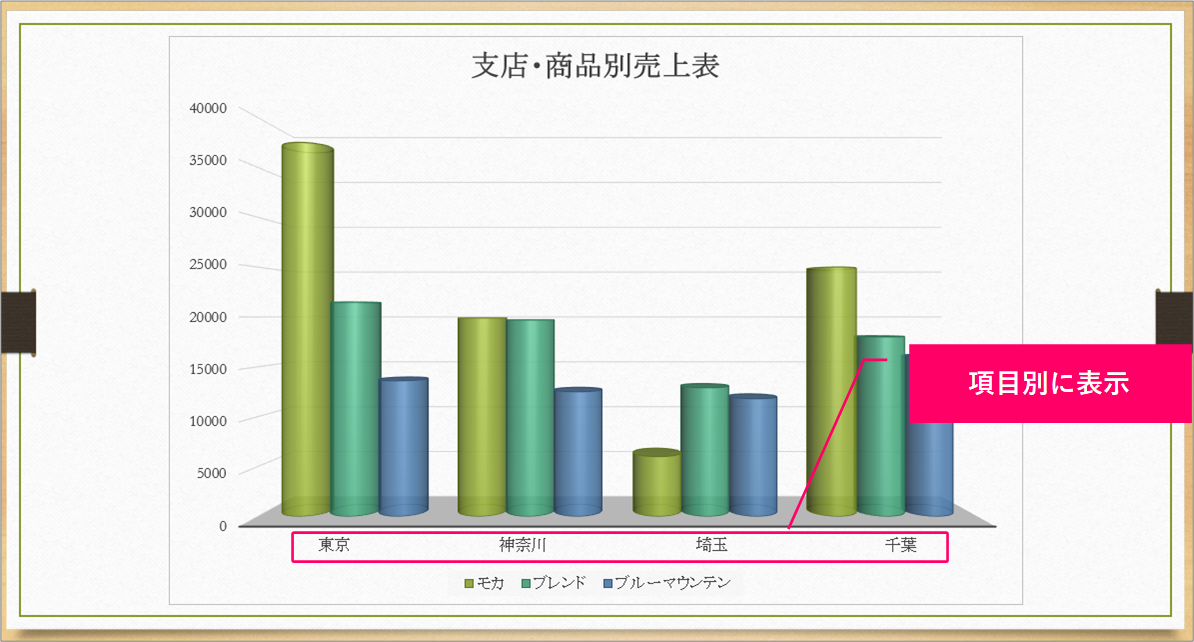
パワーポイント グラフ アニメーション 項目別
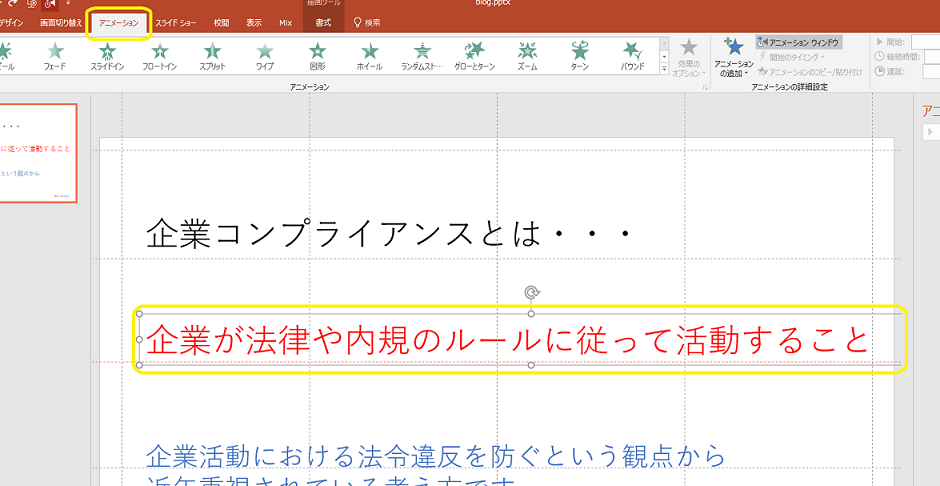
パワーポイント グラフ アニメーション 項目別-Webアニメーション効果を変更、削除、またはオフにする PowerPoint for Microsoft 365 PowerPoint for Microsoft 365 for Mac その他 PowerPoint では、オブジェクトに適用するWeb 文字にアニメーションを設定する ステップ1 アニメーションを付けたい テキストをクリック します。 周りにバウンディングボックス(白い丸)が出ていればOKです。

Powerpoint グラフ内アニメーション 役に立つブログ
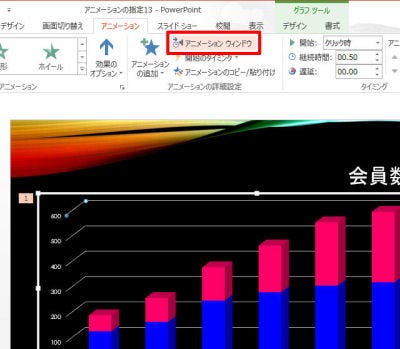
Web アニメーションの役割は、 「より効果的に相手に情報を伝えること」 です。 ビジネスの場において、パワーポイントを使用したプレゼンテーションは盛んに行われていますWebSmartArt グラフィックをアニメーション化するには、アニメーション化する SmartArt グラフィックに移動し、 アニメーション をクリックし、 アニメーション グループで目的のWeb無料LINE登録で5つの豪華特典GET 爆速時短ショートカットキー30選 当チャンネル一番人気動画のPPTデータ 有料級プレゼン資料LIVEの全アーカイブ 大
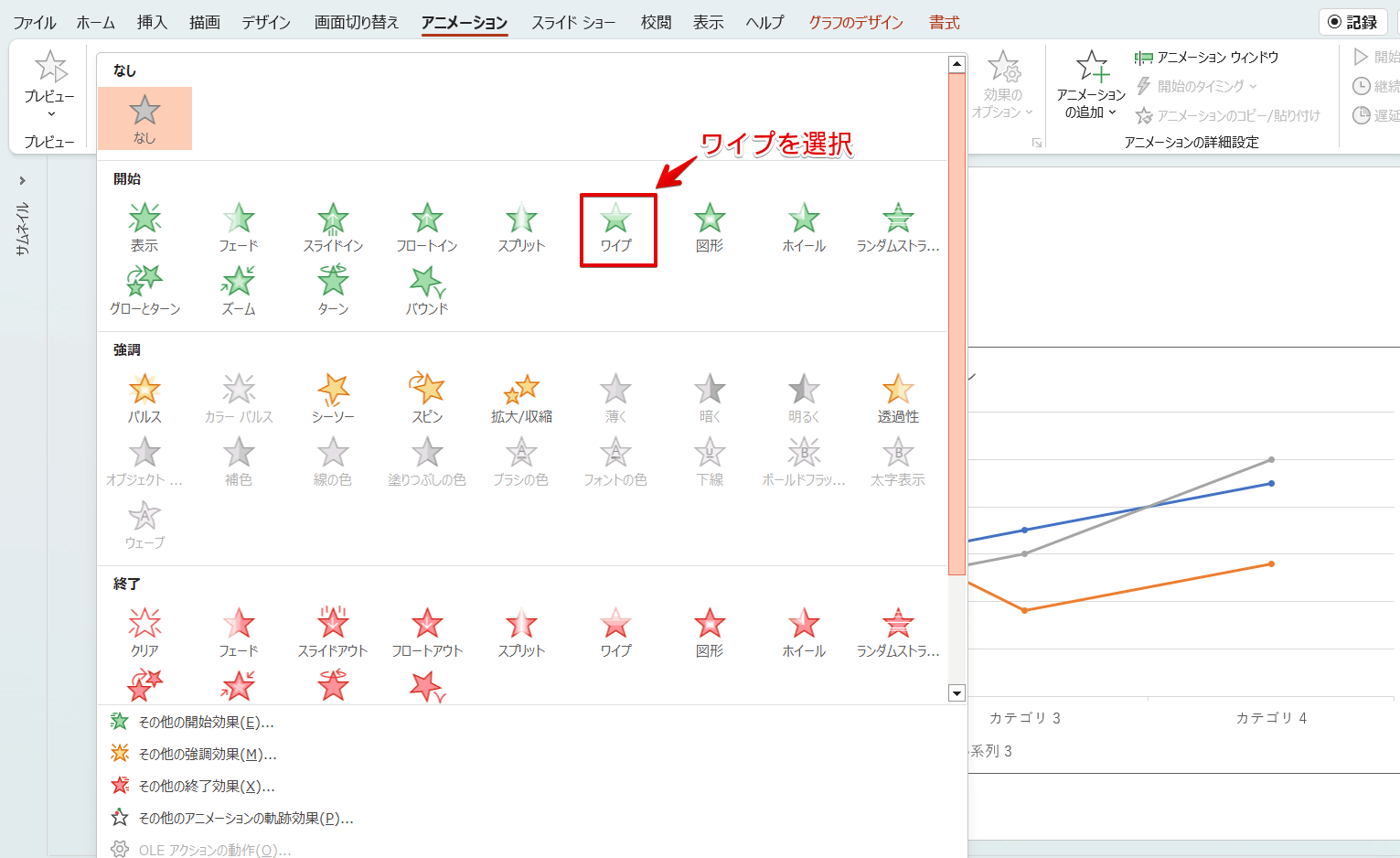
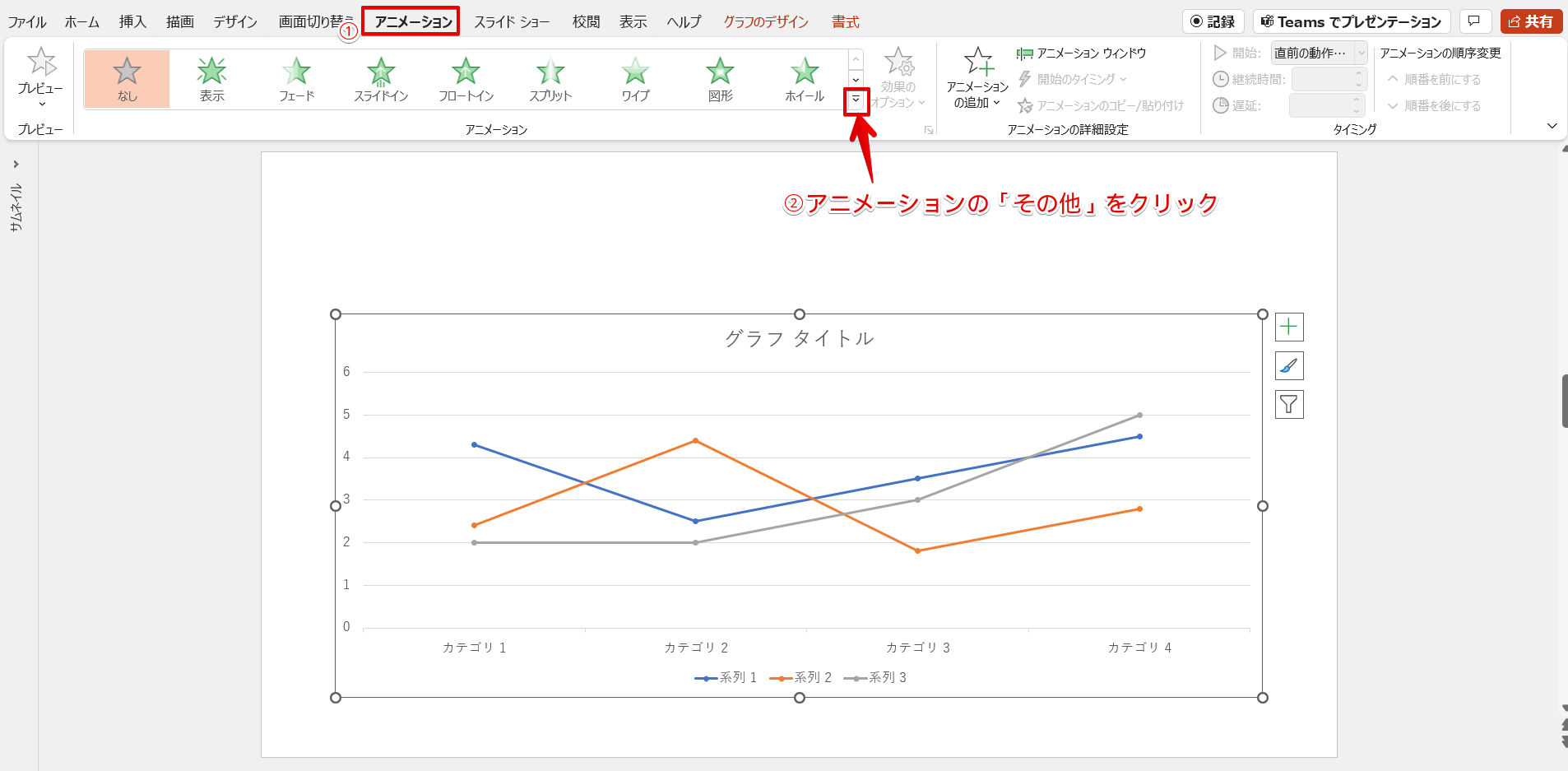
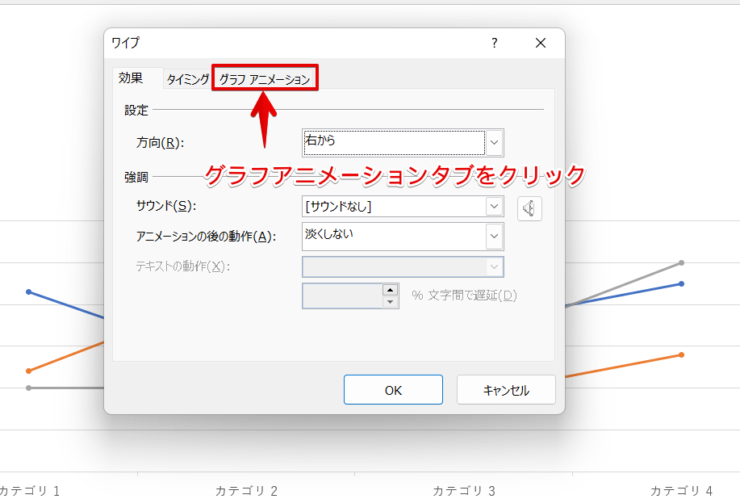
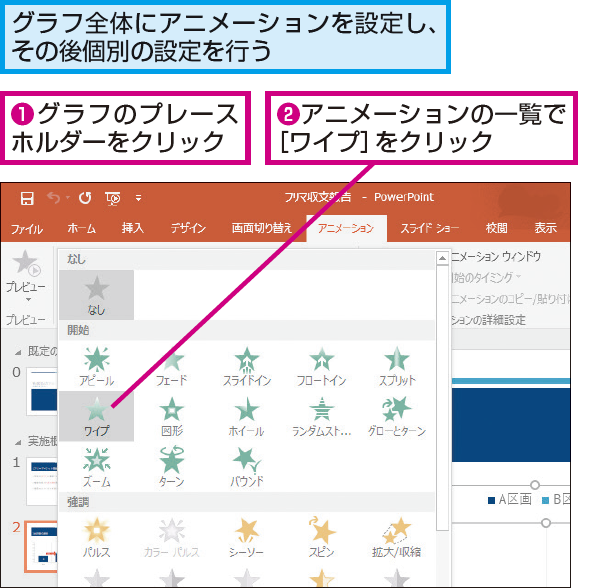
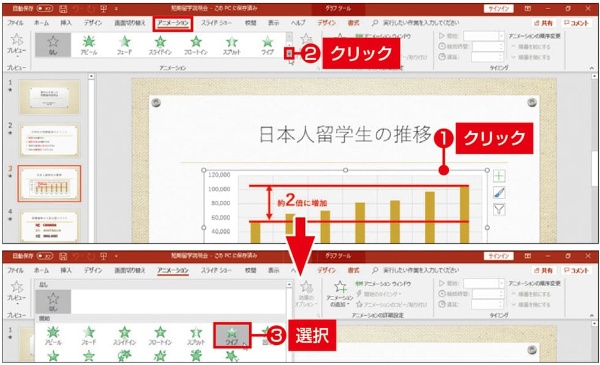
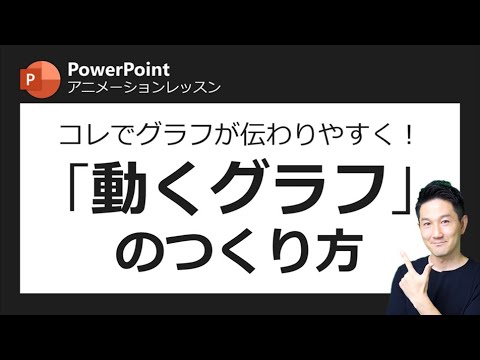
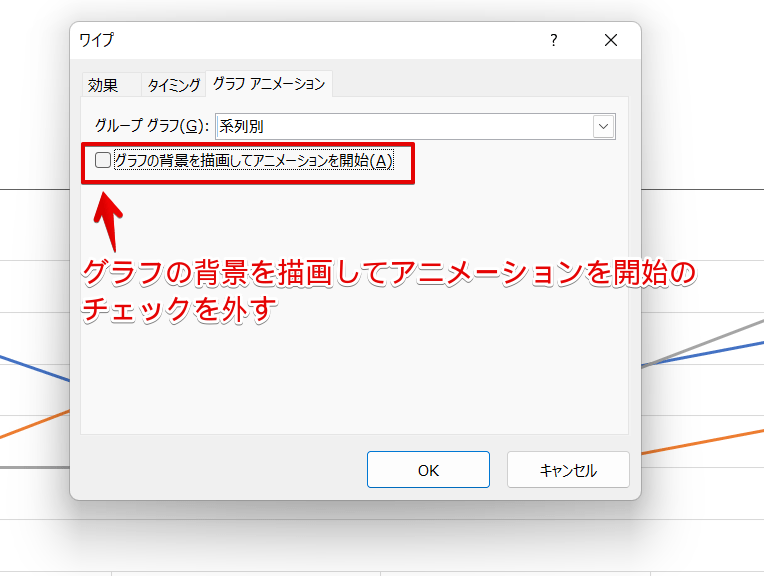
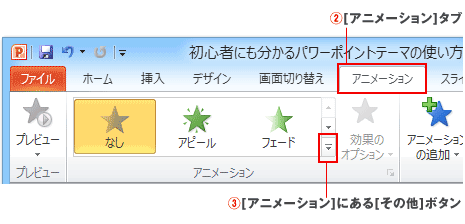
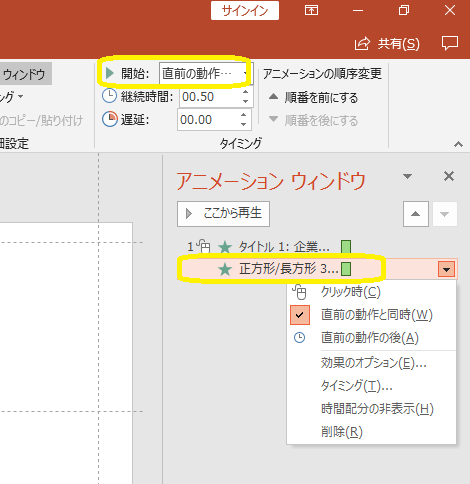
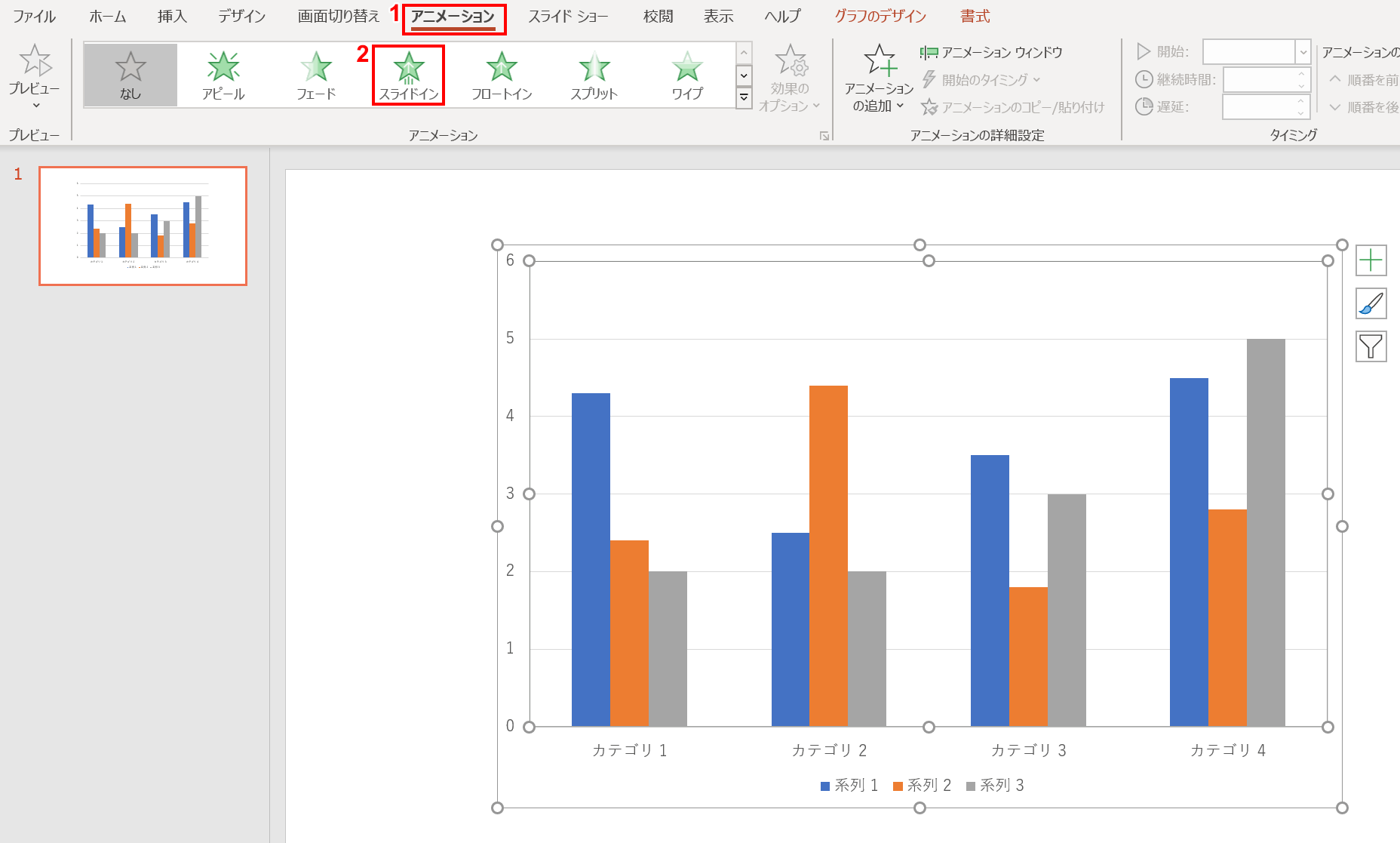
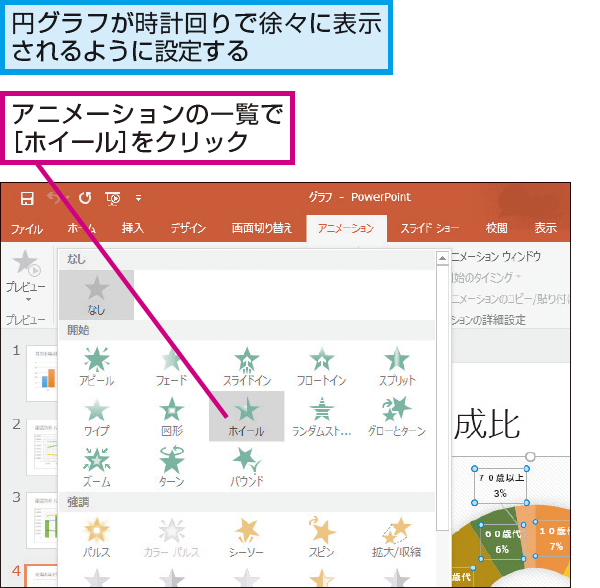
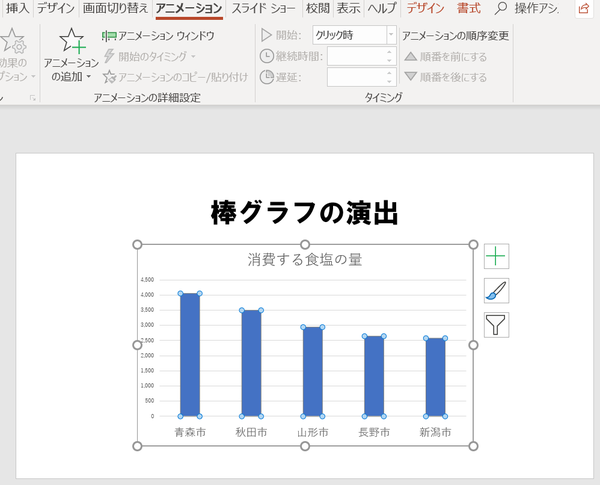
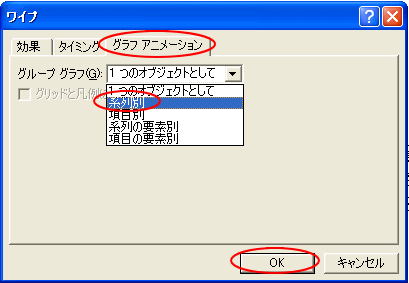
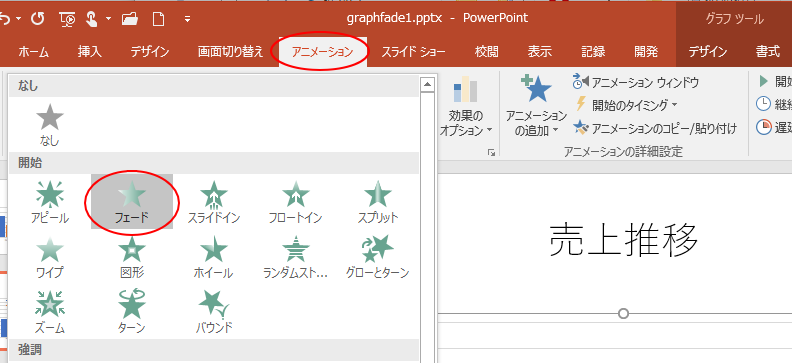
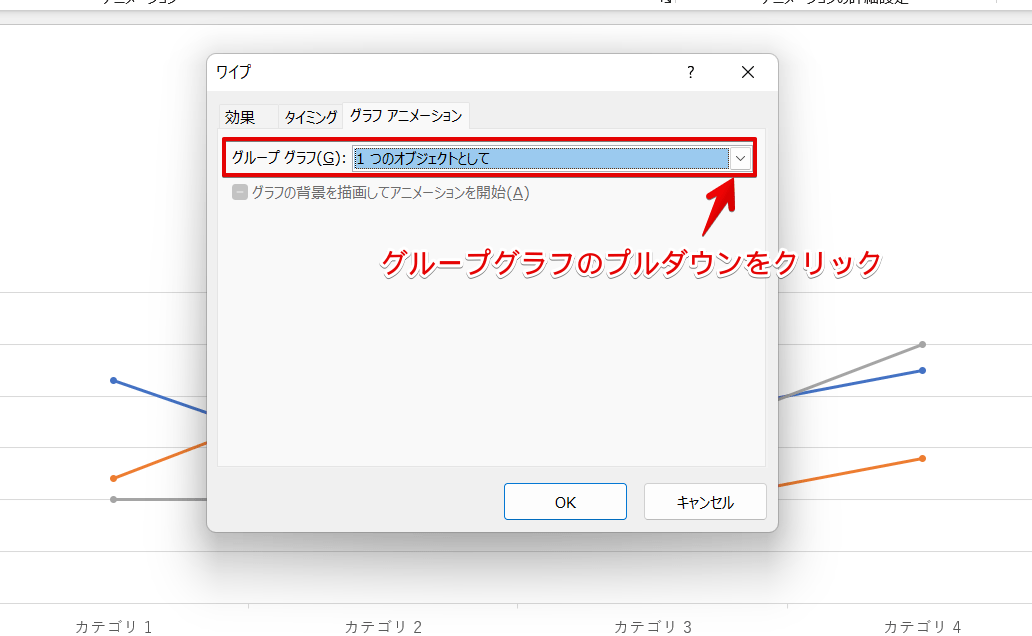
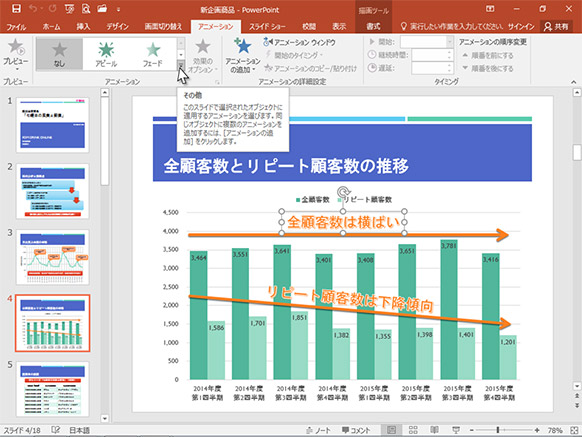
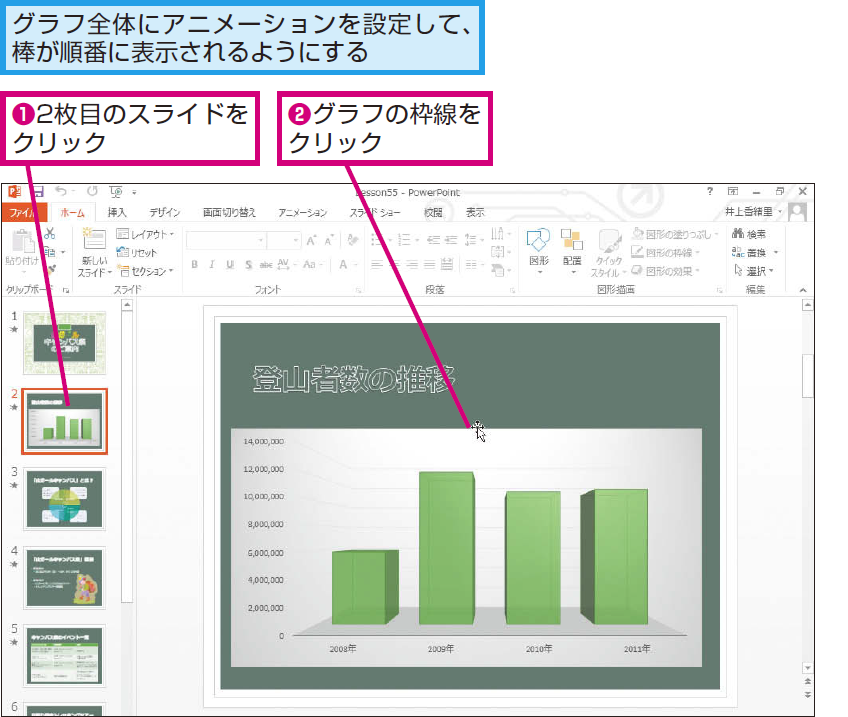
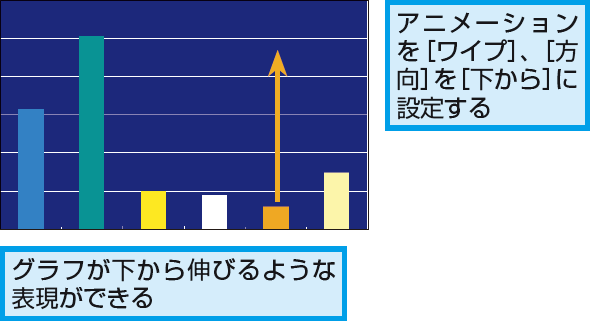
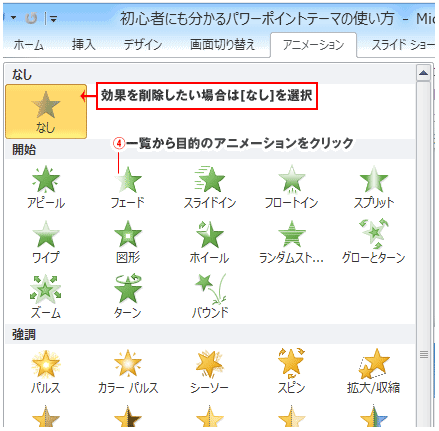
Web パワポの演出向上法(3)グラフにアニメーションを設定する 21年10月26日 読了時間: 5分 井上 香緒里 テクニカルライター 今回は、スライド内のグラフに「アニWeb アニメーション設定 操作の流れは次の通りです。 アニメーションタブをクリック アニメーションの種類で「ワイプ」を選択 効果のオプションで方向の「下から」を選Webグラフをクリックして選択します。 アニメーションタブを開きます。 アニメーションのその他ボタンをクリック。 一覧から目的の効果を選択します。 まだこの時点では、全体が1
パワーポイント グラフ アニメーション 項目別のギャラリー
各画像をクリックすると、ダウンロードまたは拡大表示できます
 |  |  |
 |  |  |
 |  | |
「パワーポイント グラフ アニメーション 項目別」の画像ギャラリー、詳細は各画像をクリックしてください。
|  |  |
 |  |  |
 |  |  |
「パワーポイント グラフ アニメーション 項目別」の画像ギャラリー、詳細は各画像をクリックしてください。
|  |  |
 |  |  |
 |  |  |
「パワーポイント グラフ アニメーション 項目別」の画像ギャラリー、詳細は各画像をクリックしてください。
 |  |  |
 |  |  |
 |  |  |
「パワーポイント グラフ アニメーション 項目別」の画像ギャラリー、詳細は各画像をクリックしてください。
 |  |  |
 |  |  |
 |  |  |
「パワーポイント グラフ アニメーション 項目別」の画像ギャラリー、詳細は各画像をクリックしてください。
 |  | |
 |  | |
 |  |  |
「パワーポイント グラフ アニメーション 項目別」の画像ギャラリー、詳細は各画像をクリックしてください。
 |  |  |
 |  |  |
 |  |  |
「パワーポイント グラフ アニメーション 項目別」の画像ギャラリー、詳細は各画像をクリックしてください。
 |  |  |
 |  |  |
 |  | |
「パワーポイント グラフ アニメーション 項目別」の画像ギャラリー、詳細は各画像をクリックしてください。
 |  | |
 |  |  |
 |  |  |
「パワーポイント グラフ アニメーション 項目別」の画像ギャラリー、詳細は各画像をクリックしてください。
 |  |  |
 |  |  |
 |  |  |
「パワーポイント グラフ アニメーション 項目別」の画像ギャラリー、詳細は各画像をクリックしてください。
 |  |  |
 |  |  |
 |  | |
「パワーポイント グラフ アニメーション 項目別」の画像ギャラリー、詳細は各画像をクリックしてください。
 |  |  |
 | 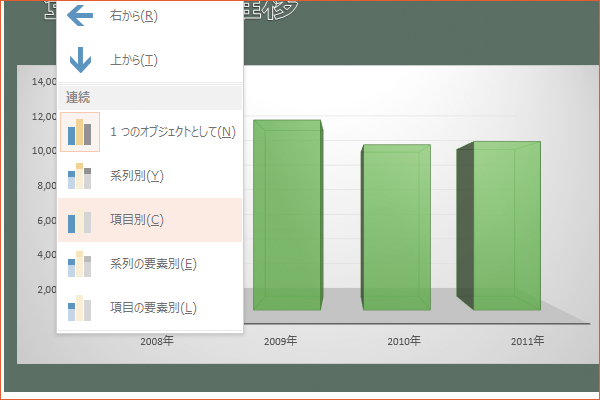 |
WebPowerPoint では、ほぼすべての種類のグラフの要素をアニメーション化できます。 したがって、標準の棒グラフを使用している場合でも、ツリーマップ グラフのような独自のものを
Incoming Term: パワーポイント グラフ アニメーション, パワーポイント グラフ アニメーション 項目別, パワーポイント グラフ アニメーション 強調, パワーポイント グラフ アニメーション 順番, パワーポイント グラフ アニメーション 順番 変更できない, パワーポイント グラフ アニメーション 折れ線,


